
Instalación de eduroam CAT en Windows
Una vez descargado el instalador adecuado para su versión de sistema operativo, puede consultar esta documentación sobre la configuración del acceso a la red wifi eduroam.
Por favor, tenga en cuenta que es posible que las pantallas varien ligeramente entre distintas versiones del sistema. Puede que su ordenador y/o antivirus le indique que no puede verificar el software a instalar o le pregunte si está seguro de que quiere instalarlo. Acepte siempre estos avisos, al tratarse de un software seguro.

Tras iniciar el instalador, éste le presentará una pantalla de bienvenida, en la que debe hacer click en Siguiente.

Le aparecerá la siguiente ventana donde se le advierte de que el instalador solo sirve para usuarios de la Universidad de Málaga. Pulse Aceptar.

Se le requerirán las credenciales de la cuenta de usuario de la UMA, que en este caso es el correo electrónico. Debe escribirlo incluyendo el @uma.es. Después debe indicar la contraseña dos veces, para verificar su validez.

Puede que le aparezca esta ventana de advertencia donde se indica que se va a instalar una entidad de certificación que Windows no puede validar. Este certificado raíz es uno autofirmado que pertenece a la Universidad de Málaga y evitará que en un futuro haya que reconfigurar todos los dispositivos en caso de cambio de entidad certificadora. Pulse Si para continuar con la instalación.

Pulse Finalizar para concluir la instalación.
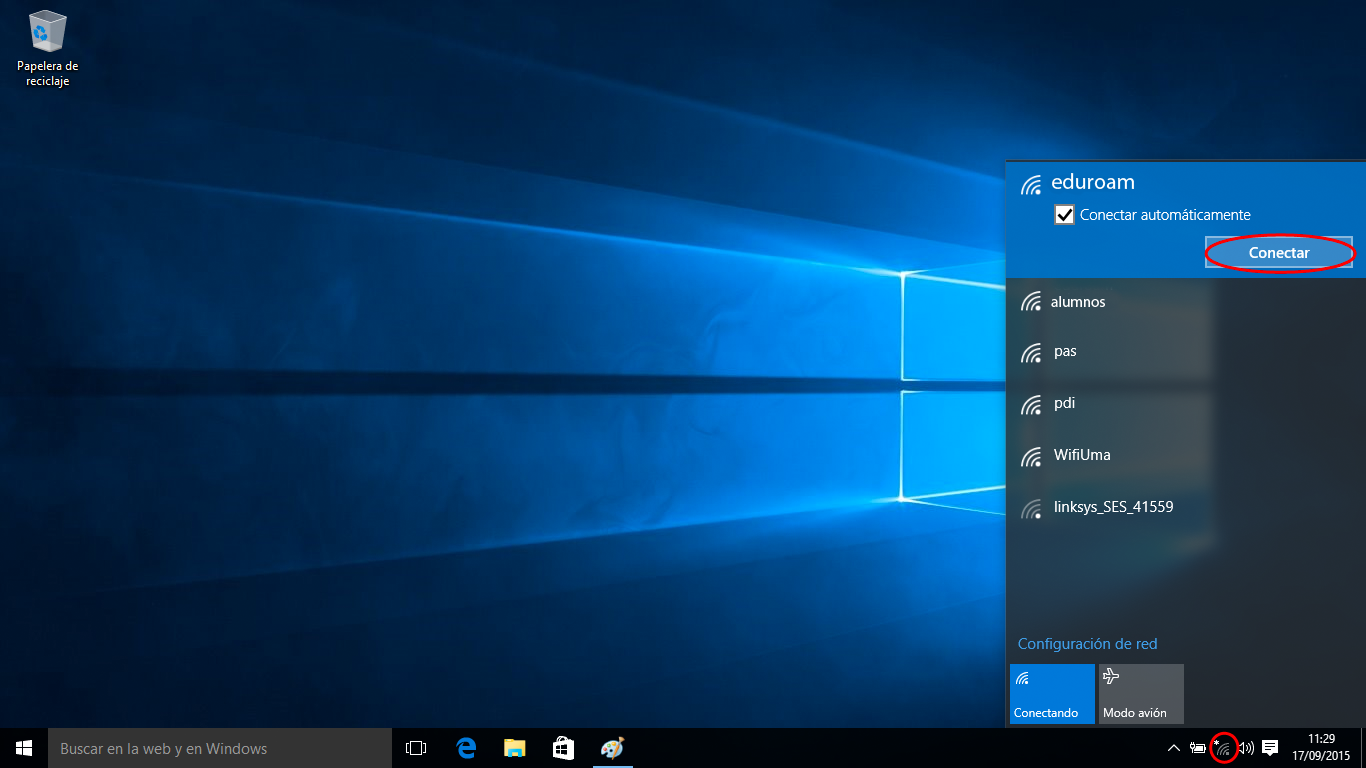
Una vez en el escritorio, pulse el icono de la wifi para ver la lista de redes inalámbricas, seleccione eduroam y pulse en Conectar
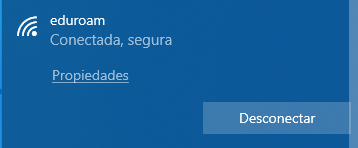
Ya estaría conectado correctamente a la red eduroam.


